0612 やすみの日12時間机にしがみつく MAMPあきらめXAMP😍 とGoogle Search Consol 149
Codebegin公開講座 ミニレクチャー
ボキャブラも仕組みもほぼ初見
でも流れ 概要はなんとなく把握できた
ライブなのに 1.5倍速に感じたのは俺だけ? あれが一般的なスピードナノカ...
講師のYさんクラスでも VSCode で謎の赤線 対処に苦慮されるところ 親近感
その後丸一日ずっと昨日の問題と向き合う
2.MAMP いくら調べてもWPが起動してくれない
症状:”ポート80が別の何かで使用中”
調べても調べても分からなくて 挫折中
MAMPアンインストールしたった
一日かかってもMampでWP起動せず
理由:ポート80の競合か? うわー検索一軒目でXampでもWin10からポート80競合が原因で
Apacheの起動失敗だって でもポートを使っているアプリを特定、ストップすることで起動したと
まづ ダウンロードしたXampのControl PanelからNetstat開く
おー PID出てる TaskManagerで見ると全部Apache MySQLで使われてる
ということは他のアプリが使用してないでXampが正常に起動できてるってことか
だよね、だってXampのControl Panelでてくるんだもの
MAMPのときも出てきたがスタート /オフ できてポート番号調べることはできた


調べ方:command promptでnetstat 同時にPID(Process ID)も表示させとく
ポートを使用しているアプリの特定にはこのPIDを見る
PIDのアプリを調べるには 今度は タスクマネージャーを開く
(Ctrl+Alt+Delete )
詳細(Details).....ここで英語版と日本語版の違いVersionの違いで表示の
見え方違うけど焦らない
Win10Homeは左にアイコン縦に並んでいる

検索したらApacheのことじゃん ストップしたらまずいんじゃ?
Xampインストール してMamp のかわり ができればUdemy ボーナスレクチャー再開できる
Mampでやったように Xamp→ htdocs内にWPファイルコピーしなきゃ
これでWPようこそ画面表示できれば完了
と思ったらMAMPのときと同じ
I tried to go to http://localhost/wp/ but get the error "Error establishing a database connection""
この人と同じや
localhost: dashboardまでは表示 localhost:8888にするとエラー.......
しかも wp-config.phpでパスワードやDatabase Password書き換えなきゃなんない
その途中でまた 設定ファイルを作成してくださいとか別のメッセージと新しいVSCodeのタブ開く あーー
もうエラーメッセージ何でも来いや
PHP 実行可能ファイルが設定されていないため、検証できません。設定’php.validate.executablePath’を使用して PHP 実行可能ファイルを構成してください。
「Visual Studio Code に対して、パソコンの中にあるphp.exeの場所を教えて下さい」
という意味です。
→「setting.jasonで編集」
C:\\xampp\\php\\」の直下にphp.exe
この人のサイトこれでめでたしめでたしだけど

まあ--お陰でJsonって何?から少しは前進できた
いやまて 今の立ち位置ここか?うん きっとそう だってダッシュボードとphpMyAdminにアクセスできるもん
以下 PHPのプログラムを実行するには!?超初心者向けに手順と理由を解説 | 侍エンジニアブログ (sejuku.net) 様より
さて、無事にApacheが起動できた場合、Webブラウザで次のアドレスにアクセスすることで、Apacheのダッシュボードを開くことができます。
ダッシュボードからは、PHPの情報を取得できるPHPinfoやグラフィカルにデータベースを扱えるphpMyAdminに直接移動できます。これらの機能が必要になった場合、ダッシュボードから簡単に接続できますので、覚えておいて損はないでしょう。
ダッシュボードが表示されたら、テストプログラムを実行してみましょう。今回はテストの定番、Hello World!を表示するプログラムです。
XAMPPでPHPを実行する場合、ソースファイルの置き場所に重要な意味があります。XAMPP(の内部で動作しているApache)は仮想のサーバであり、Webブラウザはその仮想サーバにアクセスすることでPHPを実行しています。
ということは、仮想サーバ内部に実行させたいファイルをおいてあげないと、Webブラウザからアクセスすることがそもそもできないわけです。
Webブラウザからアクセスできる仮想サーバのフォルダは、XAMPPをインストールしたフォルダの直下にあるhtdocsフォルダ以下になります。htdocsの構成はデフォルトで以下のようになっています。
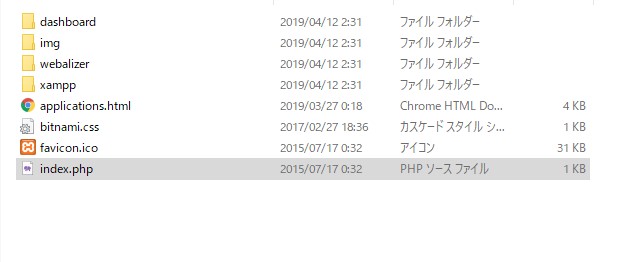
そして、htdocsに対するファイル配置のルールは以下のとおりです。
- htdocs直下にhoge.htmlというhtmlファイルを配置した場合
→ http://localhost/hoge.htmlというアドレスでアクセスできます。
- htdocs直下にhoge.htmlというhtmlファイルを配置した場合
- htdocsの中にhogehogeというフォルダを作って、内部にfuga.htmlというファイルを配置した場合
→ http://localhost/hogehoge/fuga.htmlというアドレスでアクセスできます。
先程アクセスしたダッシュボードのアドレスは、
http://localhost/dashboard/
となっていましたが、じつは、dashbordフォルダにアクセスしていたんです。
このルールを守ることで、仮想サーバ内に好きなようにファイル、フォルダを設計することができます。
一般にhtdocsのこと(もしくはhtdocsまでのフルパス)をドキュメントルートと呼びます。Apacheについて本格的に学び始めた際によく目にすることになりますが、とりあえずそんなものがあるんだ、程度の認識で大丈夫です。
さて、テスト用のサンプルソースは次のようになります。
- <?php
- echo 'Hello World!';
- ?>
このサンプルを、htdocsフォルダ内部に作成しましょう。ファイル名はtest.phpとし、拡張子をphpにすることを忘れないでください。文字コードを指定できるエディタをお使いでしたら、文字コードをUTF-8に指定しましょう。
ファイルの配置が終わったら、以下のアドレスにアクセスしてください。
Hello World!が表示されたら、無事PHPのプログラムが実行できる環境ができあがりました!
実行結果
っしゃー Hello World が表示できればいいんだね やったるは
どうやらぼんやりとわかってたが 学習の最初から感じてた自分の弱点
上記赤いところ
それは 正しい階層認識があまかったようだ
う~~~やったね できた 階層変かもだけどPhpを Localhostで表示できたーーー

そして
このサイトアクセス0だったのが少し増えた

症状:公開してるのに閲覧ゼロ 0 一つもなし 全くのゼローーー
ドメイン買ったのに更新があるのね 忘れてて放置 しかも翌年から値段が上がるドメインばっかし 買い替えるも また別のドメイン(現在)
でもそれは関係ないみたいだった 日系コミュ運営する友人KはBloggerで
”ドメインなんか買ってないよ”
理由:おそらくサイトインデックスされてない (長いこと検索してもGoogleの説明さっぱり理解できない)
やったこと:あれこれやってみたけど詳しくこれだったのか!って手応えない
ただNo crawlにしなきゃならないところがあったみたいなのでそこはサイトの設定からへんこうしたかな? 助けて 誰か教えて下さい ChatGPTも一般的な答えしか返ってこず BingAIはも少しましだけど こちらも答えにたどり着けず
自分のITリテラシー小学生以下に感じる